Syncthingを使ってみる、その2
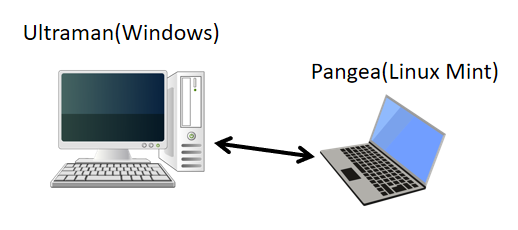
Syncthingを使ってみるの続きである。ここではLinux Mintに入れ、先の自宅据え置きのUltramanと同期してみる。
インストール
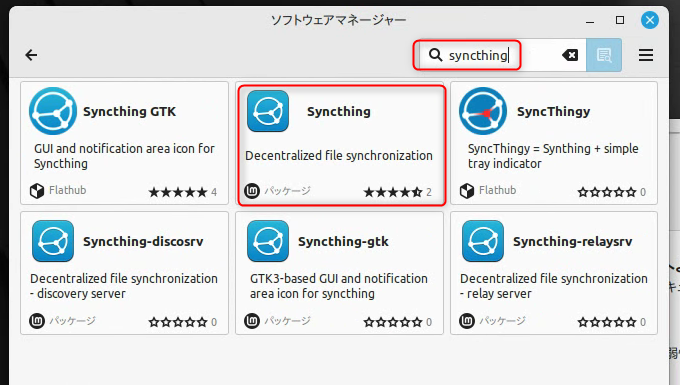
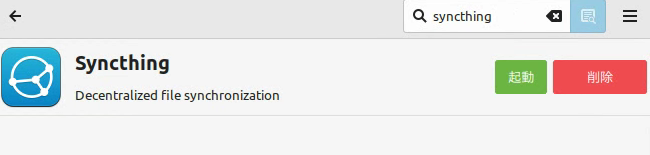
Linux MintであるPangeaのソフトウェアマネージャーでsyncthingを検索し、Syncthingをクリック。
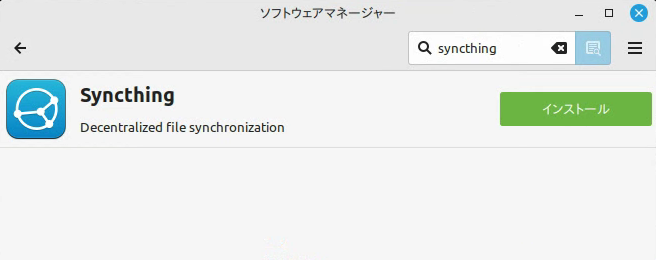
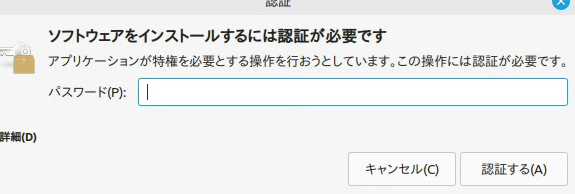
この手の操作にはパスワードが必要
起動
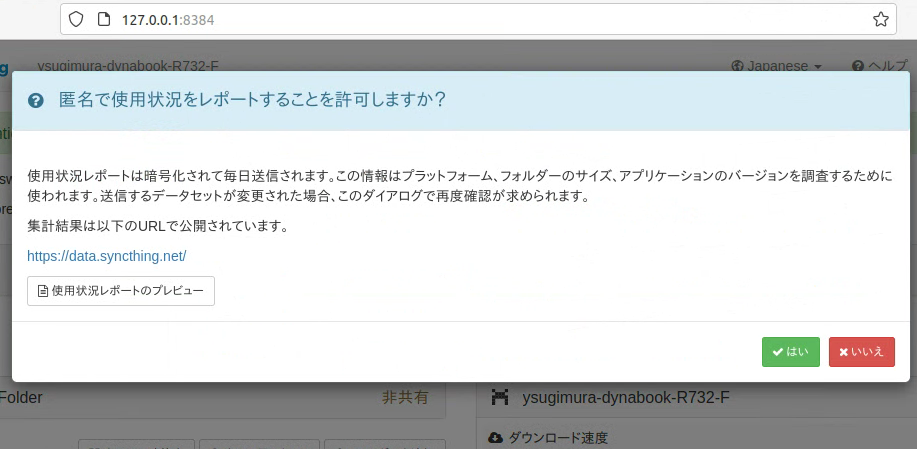
起動すると、いきなりブラウザが立ち上がり、以下の画面になる。以下はお好みで。
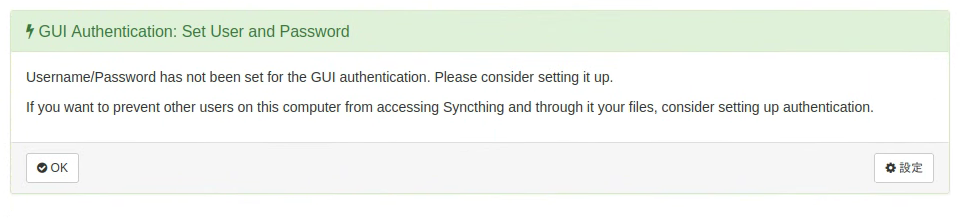
これも別に一人で使うので設定不要。
トラブル
起動しても、デバイス名がUnknown Deviceになることがある。アンインストール・インストールを行うとこの状況になるようだ。私の場合は、いったんインストールして起動した後に、アンインストールし、ホスト名を変更してから再インストールして、この状況になった。
~/.config/autostartから必要なファイルが無くなってしまっただけのようだ。
cp /usr/share/applications/syncthing-start.desktop ~/.config/autostart
とすればよい。https://docs.syncthing.net/users/autostart.html#linuxに記述がある。
設定
これ以降はWindowsの場合と全く同じだ。このマシンPangeaにUltramanのデバイスIDを設定する。
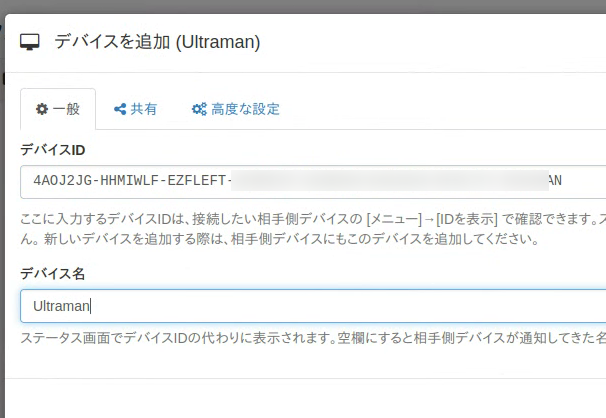
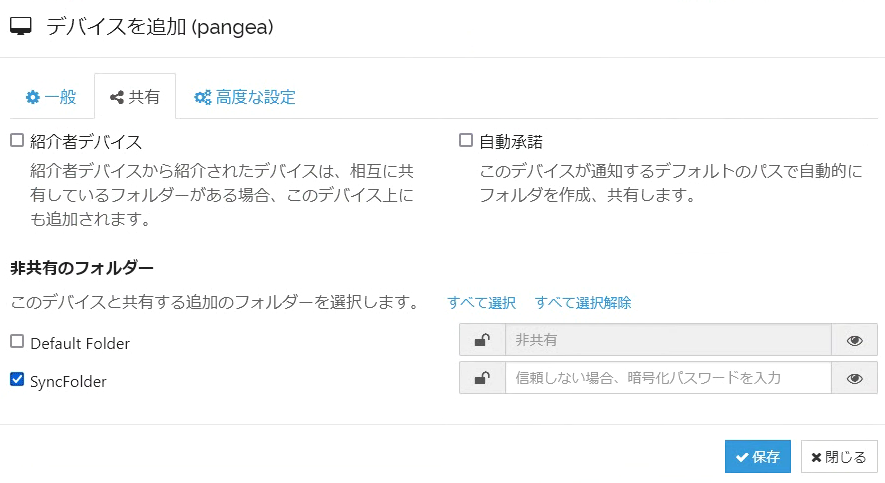
すると、今度は、Ultraman側に「Pangeaが接続しようとしている」と表示されるので、「デバイスを追加」をクリックすると、次にどのフォルダを共有するかを聞いてくるので、SyncFolderを指定する。
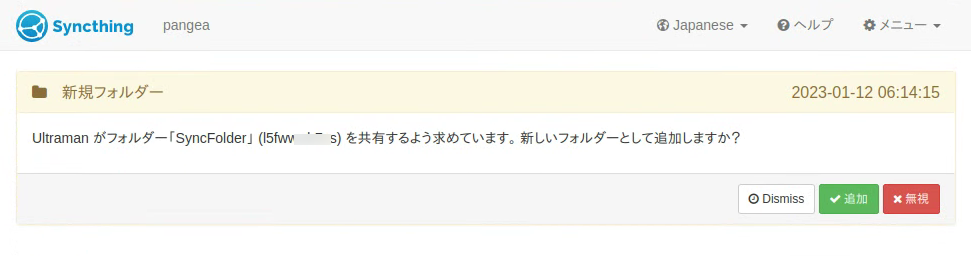
今度はPangea側に次が表示される。以前と同じようにPangea側のフォルダを決めてやる
テスト
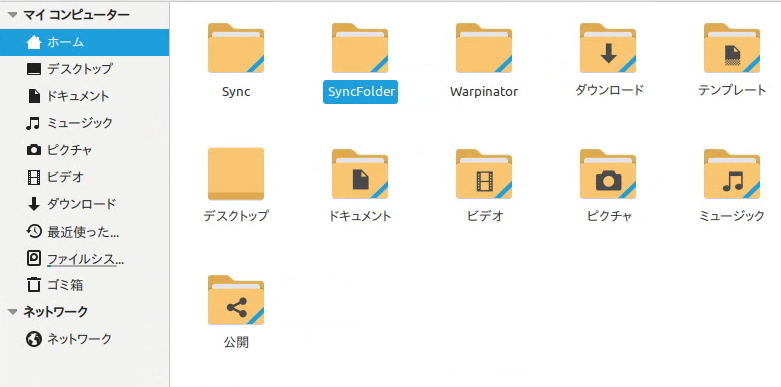
Pangeaのホーム直下に以下がある。Syncは、Syncthingが勝手に作ったデフォルトの共有領域で使っていない。SyncFolderが今回Ultramanと共有したフォルダになる。
さて、Windows上では、ノートパソコンのNatasha上にフォルダを作成し、それを据え置きパソコンのUltramanに共有し、Ultramanのフォルダを、また別のノートパソコンのPangeaに共有した形になった。
三つのマシンでフォルダが共有されているが、どこから編集しても共有されるのだろうか?
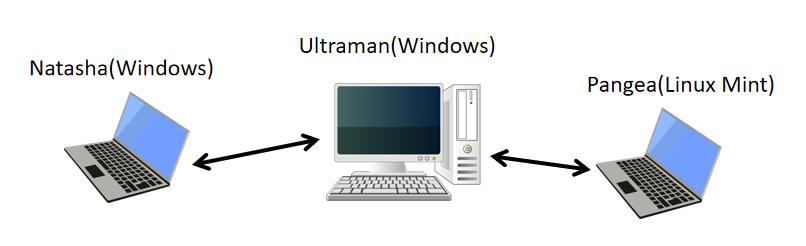
やってみると、Natashaでの編集が、Ultraman、Pangeaに伝わるし、Pangeaでの編集がUltraman、Natashaにも伝わる。意図通りに動いており、全く問題ないようだ。